Unternehmen ändern
Note
Um ein Unternehmen zu ändern benötigen Sie SOC‑Administrationsrechte.
Um ein Unternehmen zu ändern, gehen Sie wie folgt vor:
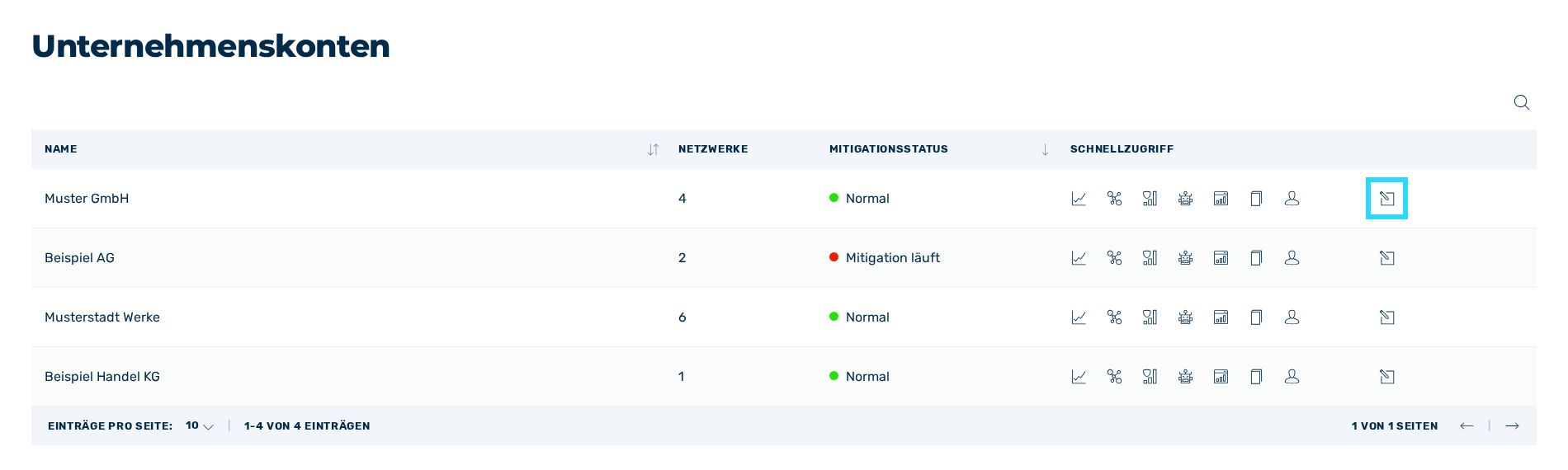
Schaltfläche zum Bearbeiten eines Unternehmens
- ► Klicken Sie auf das Symbol
 .
. - ↳ Der Dialog Unternehmen bearbeiten öffnet sich.
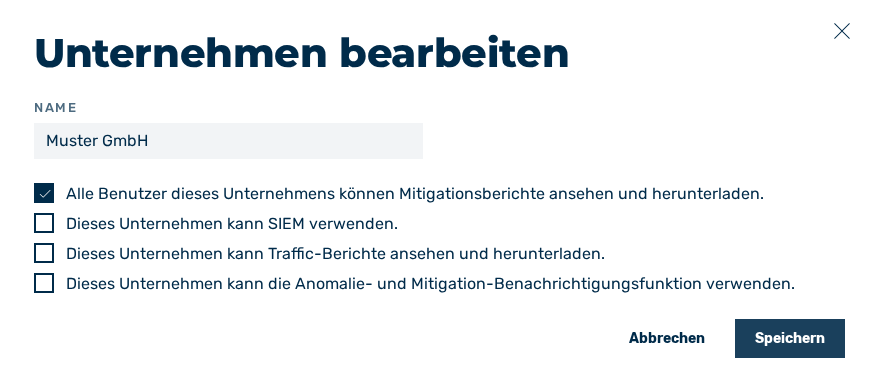
Dialog Unternehmen bearbeiten
- ► Geben Sie ins Feld unter Name den neuen Namen des Unternehmens ein.
-
► Falls erforderlich, aktivieren oder deaktivieren Sie die Auswahlbox unter Alle Benutzer dieses Unternehmens können Mitigationsberichte ansehen und herunterladen..
Note
Wenn die Auswahlbox unter Alle Benutzer dieses Unternehmens können Mitigationsberichte ansehen und herunterladen. deaktiviert ist, sehen die Nutzenden des Unternehmens keine Mitigationsberichte mehr und laden auch keine mehr herunter. Diese Option kann nicht für einzelne Nutzende aktiviert werden.
-
► Falls erforderlich, aktivieren oder deaktivieren Sie die Auswahlbox unter Dieses Unternehmen kann SIEM verwenden..
Note
SIEM (Security Information and Event Management) ist eine Sicherheitslösung, die Unternehmen hilft, Sicherheitsbedrohungen zu erkennen und darauf zu reagieren. Es erfasst, analysiert und korreliert Daten aus verschiedenen Quellen, um Anomalien und potenzielle Sicherheitsvorfälle zu identifizieren. SIEM-Systeme ermöglichen eine zentrale Überwachung und Reaktion auf Bedrohungen und unterstützen Unternehmen bei der Einhaltung von Compliance-Vorschriften.
Note
Die Audit-Logs für die SIEM-Integration werden über eine Splunk-Schnittstelle im JSON-Format zur Verfügung gestellt und enthalten die folgenden Informationen:
- Start- und Stop-Events bei Mitigationen
- Ziel-IP
- Gemessene Paketrate (in PPS)
- Gemessene Datenrate (in Bits/s)
- Konfigurierte Schwellwerte für den IP-Adressen-Bereich
- Berechtigungen der Nutzenden (Benutzer und Admins)
- Mitigationsberichte
-
► Falls erforderlich, aktivieren oder deaktivieren Sie die Auswahlbox unter Dieses Unternehmen kann Traffic-Berichte ansehen und herunterladen..
Note
Wenn die Auswahlbox unter Dieses Unternehmen kann Traffic-Berichte ansehen und herunterladen. deaktiviert ist, sehen die Nutzenden des Unternehmens keine Traffic-Berichte mehr und laden auch keine mehr herunter. Diese Option kann nicht für einzelne Nutzende aktiviert werden.
-
► Falls erforderlich, aktivieren oder deaktivieren Sie die Auswahlbox unter Dieses Unternehmen kann die Anomalie-Funktion verwenden..
Note
Wenn die Auswahlbox unter Dieses Unternehmen kann die Anomalie-Funktion verwenden. aktiviert ist, steht den Nutzenden des Unternehmens die Ansicht Anomalieverlauf zur Verfügung und Myra benachrichtigt sie zusätzlich zu den Mitigationen auch über Traffic-Anomalien.
-
► Klicken Sie auf die Schaltfläche Speichern.
- ➔ Eine Meldung bestätigt die erfolgreiche Änderung des Unternehmens.
Die Änderungen sind ebenfalls danach in der Tabelle in der Ansicht Unternehmenskonten sichtbar.